ブログやWebサイトを作っていると、「記事に使える写真が欲しい」「アイキャッチ用の画像を探したい」「SNS用の画像を作りたい」と思うことがあります。
そんなときに便利なのが、無料で利用できるフリー画像・画像素材サイトです。
今回は、ブログやWebサイト制作などで使いやすいサービスを中心に、無料で利用できる画像素材サイトと、素材を使って画像を編集できるサービスをまとめました。
写真を探すのが面倒なときや、有料の素材サイトを契約するほどではないという人にもおすすめです。
無料の画像素材サイトを使うメリット
Webサイトやブログで写真を使う場合、自分で撮影する方法もありますが、毎回イメージに合った写真を用意するのはなかなか大変です。
フリー素材サイトなら、キーワードを入力するだけで、さまざまな写真やイラストを探すことができます。
特に便利なのが、次のような用途です。
- ブログ記事のアイキャッチ
- Webサイトのメインビジュアル
- SNS投稿の背景
- バナーや広告素材
- プレゼンテーション資料
- YouTubeなどのサムネイル
- デザイン制作の背景素材
ただし、「無料」「商用利用可能」と書かれていても、すべての用途で自由に使えるとは限りません。
素材によって利用条件が異なるため、実際に使用する前に各サイトの利用規約やライセンスを確認しておくことが大切です。
写真を探すなら O-DAN(オーダン)

O-DAN(オーダン)
O-DANは、複数の海外フリー写真素材サイトをまとめて検索できる便利なサービスです。
「写真素材サイトを一つずつ開いて探すのが面倒」という人には、かなり使いやすいサイトです。
検索窓にキーワードを入力すると、複数の素材サイトを横断して写真を探すことができます。
例えば「forest」「coffee」「city」など、探したいイメージを英語で検索すると、海外らしい雰囲気の写真もたくさん見つかります。
日本語検索にも対応しているため、まずO-DANで検索して、そこから気に入った写真を探すという使い方もできます。
O-DANが便利な理由
O-DANの魅力は、「どの素材サイトを使えばいいか分からない」という状態でも、とりあえず検索を始められることです。
フリー素材サイトには、それぞれ得意な写真の雰囲気があります。
最初からすべてのサイトを覚える必要はなく、まずO-DANで検索して、気に入った素材が見つかったサイトを覚えていくという方法でも十分です。
「とにかく写真を探したい」というときの入口として便利なサービスです。
シンプルで美しい写真なら Unsplash

Unsplash
Unsplashは、世界中のフォトグラファーが投稿した写真を探せる人気の画像素材サイトです。
特に魅力なのが、写真そのもののクオリティとビジュアルの美しさです。
風景、建物、人物、食べ物、ライフスタイルなど、幅広いジャンルの写真が揃っています。
海外の写真が多いため、日本の一般的なフリー素材サイトとは少し違った雰囲気の写真を探したいときにも向いています。
ブログのアイキャッチやWebサイトの背景など、写真そのものを大きく見せたいデザインとも相性が良いでしょう。
Unsplashがおすすめな人
- おしゃれな写真を使いたい
- 海外っぽい雰囲気が好き
- Webサイトをスタイリッシュに見せたい
- ブログのアイキャッチにこだわりたい
- 写真をメインにしたデザインを作りたい
という人におすすめです。
また、検索結果には非常に多くの写真が表示されるため、同じテーマでも構図や色味の違う写真を比較しながら選べるのもメリットです。
日本の写真素材なら ぱくたそ
ぱくたそ
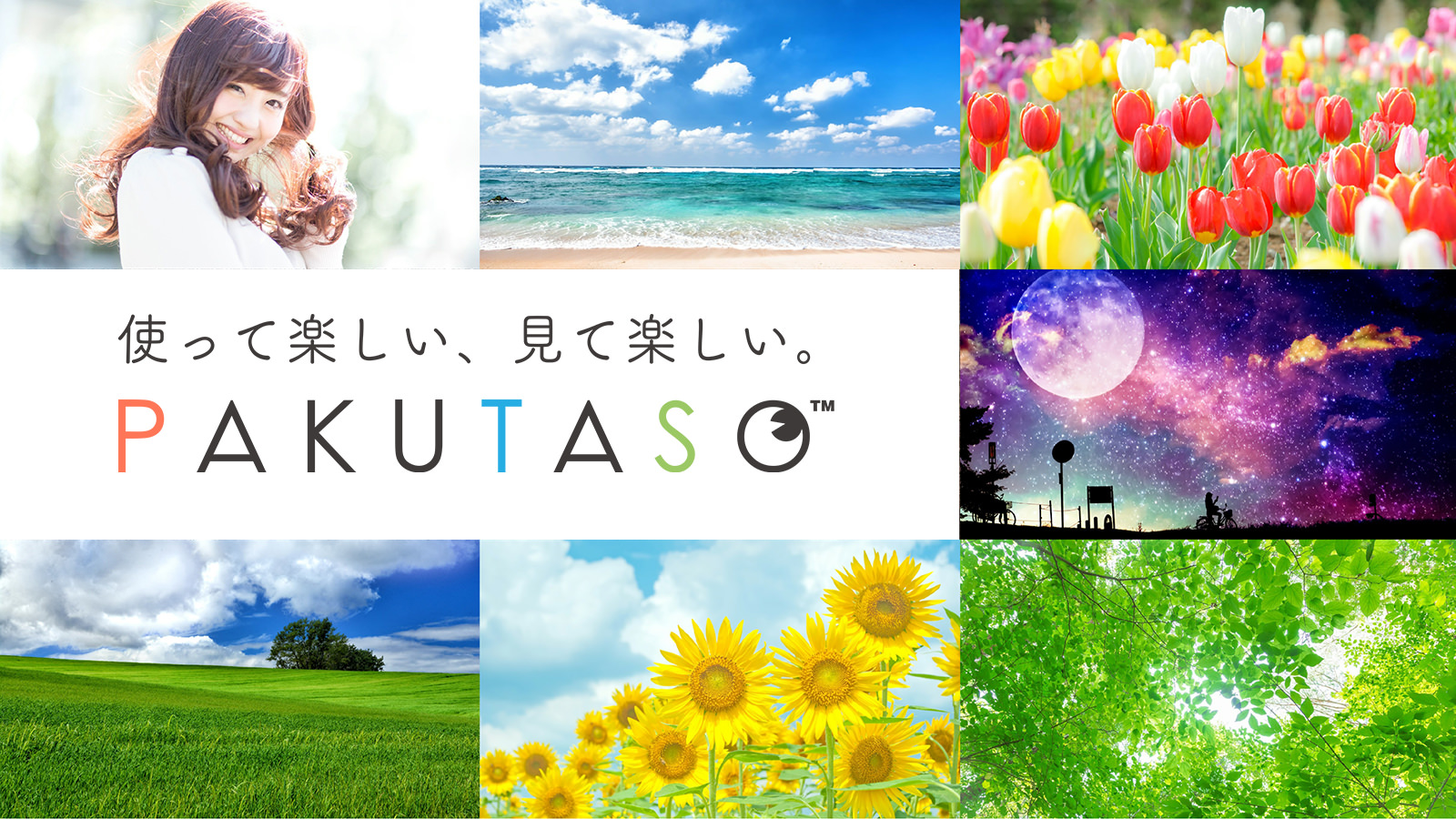
ぱくたそは、日本のブログやWebサイトで使いやすい写真素材を探せるフリー素材サイトです。
海外サイトとは違い、日本の生活や風景に合った写真を探しやすいのが特徴です。
人物写真も豊富なので、日本人の人物が登場する記事や、日常生活をテーマにしたコンテンツにも使いやすいでしょう。
また、一般的な写真素材だけではなく、少しユニークなシチュエーションの写真も見つかるため、ブログ記事のアイキャッチなどにも使えます。
ぱくたそがおすすめな人
- 日本らしい写真を使いたい
- 日本人の人物写真を探している
- ブログ記事用の写真が欲しい
- 少し面白い素材も探したい
- 海外サイトではイメージに合う写真が見つからない
という場合に便利です。
特に日本国内向けのブログやサービス紹介記事では、海外の写真よりも日本の風景や人物が写った写真の方が、コンテンツに自然になじむことがあります。
写真だけでなく「編集」もしたいなら Canva
Canva
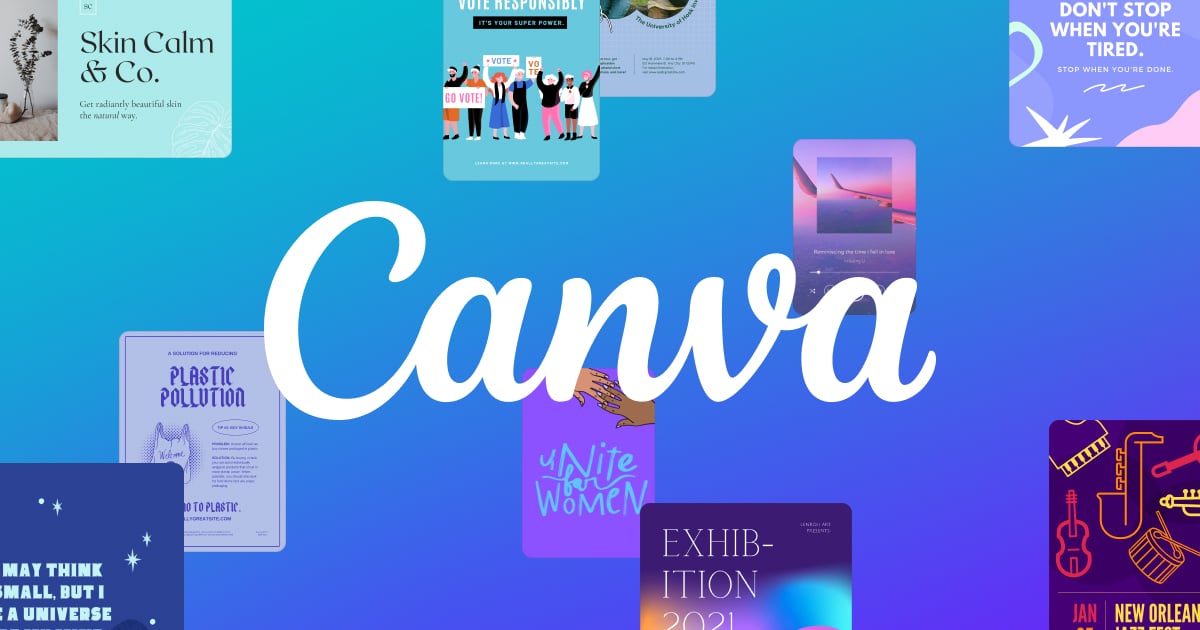
写真素材を探すだけではなく、その写真を使って画像そのものを作りたい場合はCanvaも便利です。
Canvaはブラウザ上で画像を編集できるデザインツールで、ブログのアイキャッチやSNS投稿、バナー、プレゼンテーションなど、さまざまな用途のデザインを作ることができます。
テンプレートも豊富なので、デザインソフトを使ったことがない人でも比較的簡単に画像を作ることができます。
Canvaでできること
- 写真のトリミング
- 文字の追加
- 画像のサイズ変更
- 色や明るさの調整
- ロゴやアイコンの配置
- SNS投稿用画像の作成
- ブログのアイキャッチ作成
- バナーや広告画像の作成
例えば、フリー素材サイトで写真を探して、Canvaでタイトルを入れるだけでも、ブログ用のアイキャッチ画像を簡単に作ることができます。
アプリもあります。


フリー素材サイトとCanvaを組み合わせる
個人的には、画像素材サイトとCanvaは別々に考えるより、組み合わせて使うのがおすすめです。
例えばブログの記事を書く場合なら、次のような流れです。
1. 写真を探す
まずO-DANなどで、記事の内容に合う写真を探します。
2. 気に入った写真を保存する
構図や色、記事全体の雰囲気に合うものを選びます。
3. Canvaで加工する
写真にタイトルやロゴ、必要な情報などを追加します。
4. アイキャッチとして使用する
ブログのアイキャッチや、SNSでの記事紹介画像として利用します。
この方法なら、毎回ゼロからデザインを考える必要がありません。
さらに、ブログ用・Instagram用・X用など、用途ごとにテンプレートを作っておけば、次回から写真を入れ替えるだけで画像を作れるようになります。
どのサイトを使えばいい?
それぞれ特徴が違うので、目的によって使い分けると便利です。
| 目的 | おすすめ |
|---|---|
| いろいろなサイトをまとめて検索したい | O-DAN |
| おしゃれな写真を探したい | Unsplash |
| 日本の写真を探したい | ぱくたそ |
| 写真を加工して画像を作りたい | Canva |
| ブログのアイキャッチを作りたい | O-DAN+Canva |
| SNS用の画像を作りたい | Canva |
「どこから探せばいいか分からない」という場合は、まずO-DAN。
写真の雰囲気にこだわりたいならUnsplash。
日本人や日本の風景など、日本らしい素材を探すならぱくたそ。
そして、素材を使って実際の画像を作るところまでやりたいならCanva。
というように覚えておくと分かりやすいと思います。
フリー素材を使うときの注意点
ここは意外と重要なポイントです。
「無料」「商用利用OK」と書かれている素材でも、利用規約を確認せずに何でも使っていいわけではありません。
人物が写っている写真
写真そのものを利用できても、人物の肖像権などが関係する場合があります。
特に広告や商品の宣伝など、人物が何らかのサービスを推奨しているように見える使い方には注意が必要です。
ブランドやロゴ
写真の中に企業ロゴや商品などが写っている場合、素材サイトの利用規約とは別に権利が関係する可能性があります。
素材そのものの再配布
「無料だから」といって、ダウンロードした写真をそのまま自分の素材サイトで配布したり、素材そのものを販売したりできるとは限りません。
利用規約は変わることがある
フリー素材サイトの利用条件は変更される可能性があります。
そのため、この記事で紹介しているサービスを利用するときも、最終的には各サービスの最新の利用規約・ライセンスを確認してください。
ブログを書くなら「写真選び」も大事
ブログでは、文章だけでなく写真の選び方によって記事全体の印象もかなり変わります。
例えば同じ「旅行」というテーマでも、
- 明るく鮮やかな写真
- 少し暗めで落ち着いた写真
- 人物が写っている写真
- 風景だけの写真
- 余白の多い写真
では、記事から受ける印象が大きく変わります。
特にアイキャッチに使う写真は、記事タイトルと組み合わせたときに文字を置きやすいかどうかも重要です。
文字を入れる予定なら、写真の一部分に余白があるものを選ぶと加工しやすくなります。
例えば人物が右側にいる写真なら左側にタイトルを置く、建物が中央にある写真なら上下の余白に文字を入れる、といった具合です。
「きれいな写真」というだけで選ぶのではなく、実際にどこで、どう使うのかまで考えて選ぶと、完成したデザインのクオリティも上がります。
お気に入りの素材サイトを決めておく
毎回Googleなどで画像を検索して、その中から使えそうな写真を探すよりも、普段から使う素材サイトをいくつか決めておくと効率的です。
例えば、
- まずO-DANで検索する
- 写真のクオリティを重視するときはUnsplash
- 日本人や日本の風景ならぱくたそ
- 最後のデザイン調整はCanva
というように、自分なりのルールを作っておくと、画像を探す時間を短縮できます。
ブログを継続的に更新していくなら、こうした小さな作業効率化が意外と大きな差になります。
まとめ
無料で使える画像素材サイトは、ブログやWebサイトを作るうえで非常に便利な存在です。
写真を探すならO-DANやUnsplash、日本らしい素材を探すならぱくたそ。
そして、見つけた写真をブログのアイキャッチやSNS用画像に仕上げるならCanva。
この4つを覚えておくだけでも、画像を探したり作ったりする作業がかなり楽になります。
特に、
「写真を探す → Canvaで加工する → ブログやSNSで使う」
という流れを作っておくと、毎回の画像制作もスムーズです。
ただし、無料素材だからといって無条件に利用できるわけではありません。
実際に使用する前には、それぞれのサイトの最新の利用規約やライセンスを確認して、利用条件の範囲内で使うようにしましょう。
お気に入りの素材サイトをいくつか見つけておくと、ブログやWebサイト制作のときに「画像どうしよう……」と悩む時間もかなり減ります。